
Das Dashboard ist die Seite, mit der die meisten Nutzer ihren Arbeitstag beginnen. Es zeigt immer einen ausgewählten Tag und bietet die wichtigsten Funktionen, um Arbeit zu erfassen, bestehende Einträge zu korrigieren, Abwesenheiten einzutragen und Tages- oder Wochensummen zu prüfen.
Was das Dashboard zeigt
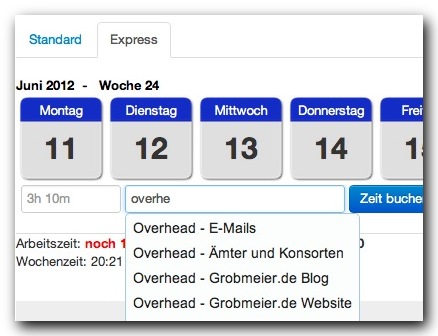
Das Dashboard verbindet Tages- und Wocheninformationen. Der ausgewählte Tag zeigt die gebuchten Einträge. Die umliegende Woche wird für Wochensummen und Navigation verwendet. Je nach Einrichtung sehen Sie außerdem Abwesenheiten, Stoppuhren, Projektwarnungen, Überstunden, Sollzeiten, Pausen und Wochensummen.
Mit der Navigation für vorherigen Tag, heute und nächsten Tag wechseln Sie schnell durch Ihre Zeithistorie. Das ist praktisch, wenn Sie Arbeit vom Vortag nachtragen oder einen Eintrag nach einer Rückfrage korrigieren müssen.
Einen Zeiteintrag hinzufügen
Nutzen Sie einen normalen Zeiteintrag, wenn Anfang und Ende der Arbeit bekannt sind.
- Öffnen Sie das Dashboard.
- Wählen Sie den Tag aus, den Sie bearbeiten möchten.
- Fügen Sie einen Zeiteintrag hinzu.
- Geben Sie Startzeit und Endzeit ein.
- Wählen Sie Projekt und Aufgabe.
- Ergänzen Sie bei Bedarf eine Notiz.
- Speichern Sie den Eintrag.
Nach dem Speichern erscheint der Eintrag in der Liste der gebuchten Zeiten. Die Tagessummen werden aktualisiert.
Einträge bearbeiten oder löschen
Öffnen Sie einen bestehenden Eintrag, wenn Zeitraum, Aufgabe oder Notiz korrigiert werden müssen. Löschen Sie einen Eintrag nur dann, wenn diese Arbeit nicht mehr in Berichten erscheinen soll. Bei abrechnungsrelevanten Einträgen ist Korrigieren meist besser als unkommentiertes Löschen.
Abwesenheiten eintragen
Abwesenheiten werden getrennt von Projektarbeit erfasst. Nutzen Sie sie für Pause, Urlaub, Krankheit und Feiertage. Dadurch bleiben Projektzeit und sonstige arbeitszeitrelevante Zeiten getrennt nachvollziehbar.
Projektwarnungen nutzen
Wenn Budgetgrenzen für ein Projekt hinterlegt sind, kann das Dashboard Warnungen anzeigen, sobald monatliche, jährliche, gesamte oder referenzbezogene Grenzen erreicht werden. Diese Warnungen sind ein frühes Signal, das Projektbudget zu prüfen.
Tagescheckliste
- Der richtige Tag ist ausgewählt.
- Jeder Arbeitsblock hat Projekt und Aufgabe.
- Notizen sind für spätere Berichte verständlich.
- Abwesenheiten sind getrennt von Projektzeit erfasst.
- Tages- und Wochensumme wirken plausibel.
- Projektwarnungen wurden geprüft.