
El panel es la primera página que la mayoría de los usuarios trabajan con cada día. Muestra un día seleccionado a la vez y le da los controles que necesita para agregar trabajo, corregir las entradas existentes, registrar ausencias y revisar los totales antes de que termine el día.
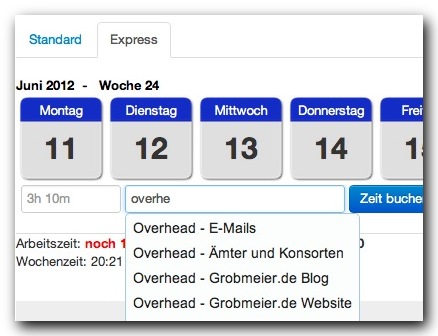
Lo que el panel muestra
El panel combina información diaria y semanal. El día seleccionado se muestra con sus entradas rastreadas, mientras que la semana circundante se utiliza para los totales semanales y la navegación. Dependiendo de la configuración de su cuenta, también puede ver ausencias, cronómetros, advertencias de proyecto, horas extras, tiempo de destino, descansos y totales de la semana.
Utilice el día anterior, hoy y los controles del día siguiente para pasar a través de su historial de trabajo. Esto es útil cuando se olvidó de reservar el trabajo de ayer o la necesidad de corregir una entrada de tiempo después de revisar una solicitud de cliente.
Añadir una entrada de tiempo
Utilice una entrada de tiempo estándar cuando sepa el inicio exacto y el tiempo final.
- Abre el tablero.
- Seleccione el día que desee editar.
- Elige añadir una entrada de tiempo.
- Ingrese el tiempo de inicio y el tiempo final.
- Seleccione el proyecto y la tarea.
- Agregue una nota si la entrada necesita un contexto para la presentación posterior.
- Guarda la entrada.
Después de guardar, la entrada aparece en la lista de entradas rastreadas y los totales diarios se actualizan.
Editar o eliminar una entrada
Abra una entrada existente cuando necesite corregir el rango de tiempo, mueva el trabajo a otra tarea, o agregue una nota más clara. Eliminar una entrada sólo cuando el trabajo reservado ya no debe aparecer en los informes. Si la entrada pertenece a la facturación del cliente, la corrección es generalmente mejor que borrarla sin revisión.
Agregar una ausencia
Las ausencias se rastrean por separado del trabajo del proyecto. Úsalos para vacaciones, vacaciones, licencia de enfermedad y días festivos. Las entradas de ausencia ayudan al panel a distinguir el tiempo del proyecto de otro día de trabajo.
Use advertencias de proyecto
Cuando los umbrales presupuestarios se configuran para un proyecto, las advertencias de dashboard pueden mostrar cuando el trabajo se acerca o supera mensualmente, anual, total o umbrales de referencia. Tratar estas advertencias como una señal temprana para revisar el presupuesto del proyecto antes de que se reserve más tiempo.
Lista de comprobación de la revisión diaria
- El día seleccionado es correcto.
- Cada bloque de trabajo tiene un proyecto y una tarea.
- Las notas son lo suficientemente claras para futuros informes.
- Las ausencias se inscriben separadamente del tiempo del proyecto.
- El total diario y el total semanal parecen plausibles.
- Se han revisado las advertencias de los proyectos.