
Il cruscotto è la prima pagina che la maggior parte degli utenti lavora con ogni giorno. Mostra un giorno selezionato alla volta e ti dà i controlli di cui hai bisogno per aggiungere lavoro, correggere le voci esistenti, registrare le assenze e rivedere i totali prima che il giorno sia finito.
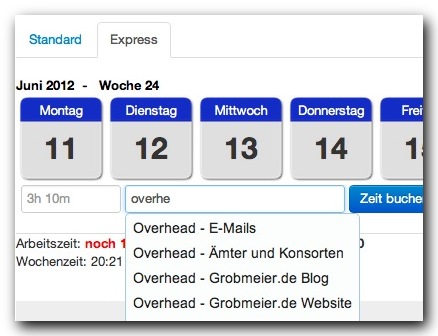
Cosa mostra il cruscotto
Il cruscotto combina informazioni giornaliere e settimanali. La giornata selezionata viene mostrata con le voci tracciate, mentre la settimana circostante viene utilizzata per i totali settimanali e la navigazione. A seconda della configurazione del tuo account, puoi anche vedere assenze, stopwatches, avvisi di progetto, straordinario, tempo di destinazione, interruzioni e totali settimanali.
Utilizzare il giorno precedente, oggi, e il giorno successivo controlli per passare attraverso la vostra storia di lavoro. Questo è utile quando si è dimenticato di prenotare il lavoro di ieri o la necessità di correggere una voce di tempo dopo aver esaminato una richiesta del cliente.
Aggiungi una voce di tempo
Utilizzare una voce di tempo standard quando si conosce l’ora esatta di inizio e fine.
- Apri il cruscotto.
- Selezionare il giorno che si desidera modificare.
- Scegliere di aggiungere una voce di tempo.
- Inserisci l’ora di inizio e l’ora di fine.
- Selezionare il progetto e l’attività.
- Aggiungi una nota se l’ingresso ha bisogno di un contesto per una successiva segnalazione.
- Salva la voce.
Dopo aver salvato, la voce appare nell’elenco delle voci tracciate e i totali giornalieri sono aggiornati.
Modificare o eliminare una voce
Aprire una voce esistente quando è necessario correggere l’intervallo di tempo, spostare il lavoro in un’altra attività, o aggiungere una nota più chiara. Eliminare una voce solo quando il lavoro prenotato non dovrebbe più apparire nei rapporti. Se l’ingresso appartiene alla fatturazione del cliente, correggere è di solito meglio che cancellarlo senza recensione.
Aggiungere un’assenza
Gli assenze sono tracciati separatamente dal lavoro di progetto. Usali per la pausa, la vacanza, il congedo di malattia e le vacanze pubbliche. Le voci di assenza aiutano il cruscotto a distinguere il tempo di progetto da un altro tempo utile.
Utilizzare avvisi di progetto
Quando le soglie di bilancio sono configurate per un progetto, gli avvisi di dashboard possono mostrare quando il lavoro si avvicina o supera le soglie mensili, annuali, totali o di riferimento. Trattare questi avvisi come segnale iniziale per rivedere il budget del progetto prima di più tempo è prenotato.
Checklist giornaliero
- Il giorno selezionato è corretto.
- Ogni blocco di lavoro ha un progetto e un compito.
- Le note sono abbastanza chiare per la segnalazione futura.
- Le astensioni sono inserite separatamente dal tempo del progetto.
- L’aspetto totale giornaliero e settimanale plausibile.
- Qualsiasi avviso di progetto è stato esaminato.