
HumbleBee speichert Daten in einer lokalen SQLite-Datenbank. Für den Kern-Workflow ist kein Cloud-Account erforderlich.
Standardpfad der Datenbank
Standardmäßig schreibt HumbleBee nach:
~/.humblebee/humblebee.db
Sie können das Basisverzeichnis mit HUMBLEBEE_HOME überschreiben:
HUMBLEBEE_HOME="$PWD/.humblebee-test" humblebee doctor
Dann liegt die Datenbank hier:
$HUMBLEBEE_HOME/humblebee.db
Datenbank sichern
Beenden Sie die GUI und stoppen Sie laufende Stoppuhren, bevor Sie die Datenbank kopieren.
cp ~/.humblebee/humblebee.db ~/humblebee-backup.db
Nehmen Sie die HumbleBee-Datenbank für regelmäßige Sicherungen in Ihr normales Computer-Backup auf.
Datenbanken in der GUI wechseln
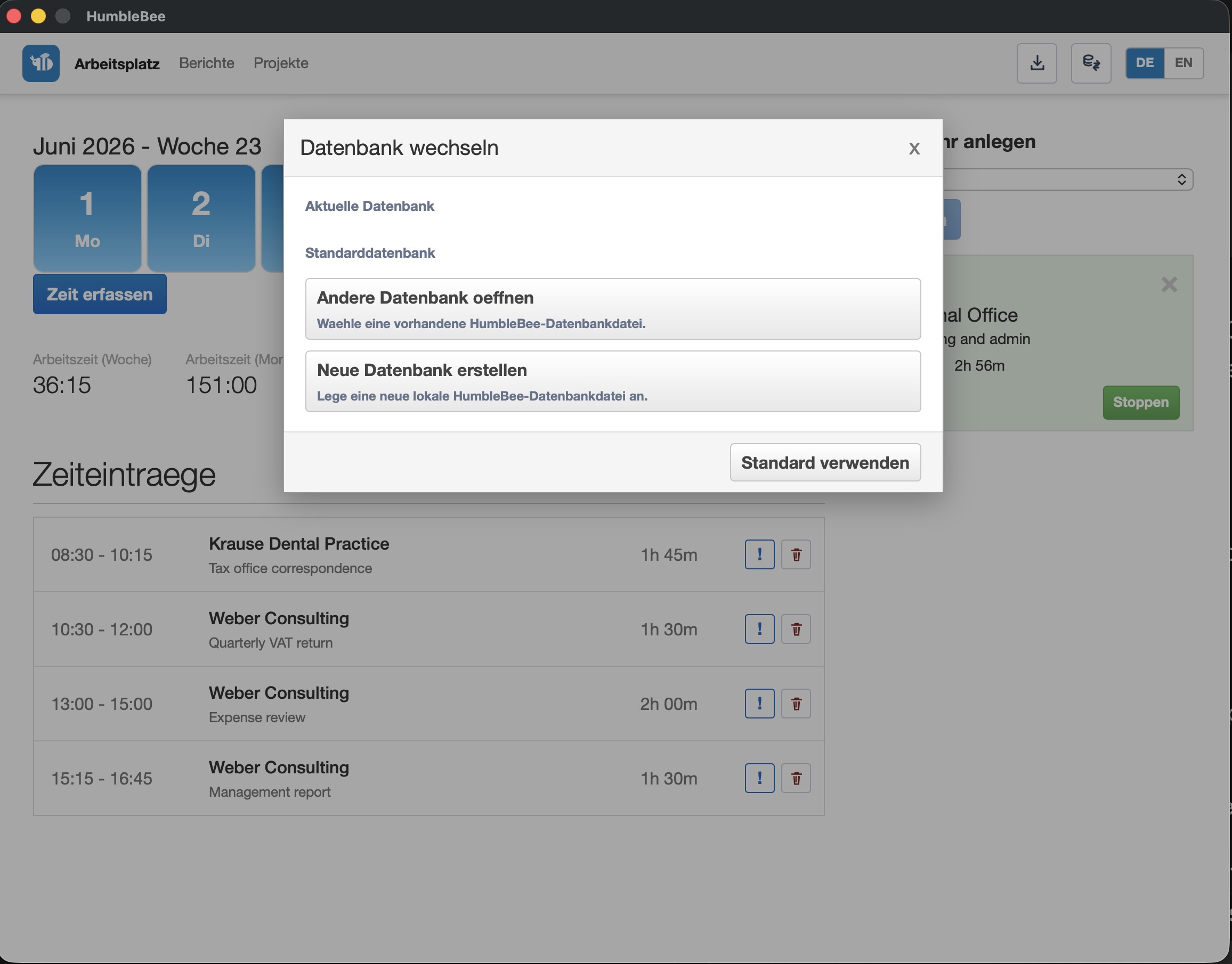
Die GUI enthält Datenbankwechsel. Nutzen Sie diese Funktion, wenn Sie eine andere lokale Datenbankdatei öffnen oder einen neuen lokalen Workspace erstellen wollen.
Datenbanken für CLI-Befehle wechseln
Nutzen Sie HUMBLEBEE_HOME, wenn Sie einen separaten CLI-Workspace wollen:
mkdir -p "$HOME/humblebee-client-a"
HUMBLEBEE_HOME="$HOME/humblebee-client-a" humblebee init
HUMBLEBEE_HOME="$HOME/humblebee-client-a" humblebee report
Wenn die Datenbank gesperrt ist
Eine gesperrte SQLite-Datenbank bedeutet meist, dass ein anderer Prozess die Datei noch geöffnet hat, ein vorheriger App-Lauf nicht sauber beendet wurde oder die Datenbank auf Speicher mit ungewöhnlichem Locking liegt.
Versuchen Sie diese Reihenfolge:
- Alle HumbleBee-Fenster und Terminals mit HumbleBee beenden.
- Einige Sekunden warten und HumbleBee erneut öffnen.
humblebee doctorausführen.- Datenbank sichern, bevor Sie Reparaturaktionen ausprobieren.
Legen Sie die aktive Datenbank möglichst nicht direkt in einen Sync-Ordner, der Dateien sperrt oder neu schreibt, während HumbleBee läuft.